

Si tu mundo de bloques va a tirones o la pantalla se congela cada vez que intentas cargar nuevos horizontes, no eres el único. A simple vista, Minecraft parece un juego extremadamente sencillo gráficamente, pero la realidad técnica es otra. Cuando armé mi PC actual (con un procesador i9 y 32GB de RAM), me sorprendió ver que el juego base seguía sufriendo caídas de frames.
El problema es que su motor, programado en Java, consume muchísimos recursos de un solo núcleo del procesador y gestiona mal la memoria RAM, provocando cuellos de botella masivos incluso en computadoras de gama alta. Si estás cansado del lag al entrar a servidores o de los bajones cuando explota mucha dinamita (TNT), esta guía es para ti. Tras exhaustivas pruebas de rendimiento, te enseñaré exactamente cómo optimizar Minecraft en PC para que tu juego vuele por encima de los 144 FPS estables.
1. El cambio obligatorio en 2026: Sodium vs. OptiFine
Durante más de una década, la comunidad entera dependió del famoso mod OptiFine para mejorar el rendimiento. Sin embargo, en las versiones modernas del juego, OptiFine ha quedado obsoleto a nivel de arquitectura. Si realmente quieres optimizar Minecraft en PC, el estándar actual e indiscutible es utilizar el mod Sodium.
Sodium reescribe por completo el motor de renderizado de OpenGL del juego, aprovechando por fin los múltiples núcleos de los procesadores modernos y aliviando el estrés térmico de tu tarjeta gráfica.
- Cómo instalarlo: Te recomiendo descargar el lanzador Fabric y bajar la última versión de Sodium directamente desde su repositorio oficial en Modrinth.
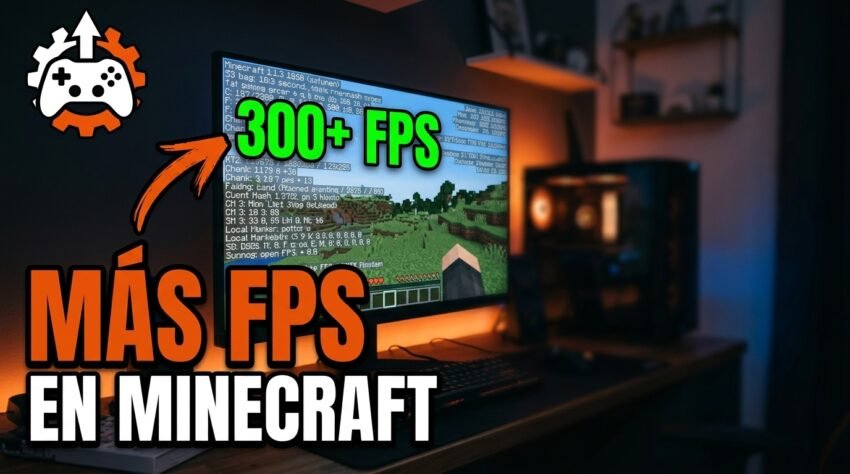
- Resultados: La diferencia es abismal. En mis pruebas de benchmark, la tasa de cuadros pasó de oscilar en 65 FPS a mantenerse sólida por encima de los 300 FPS con solo añadir este complemento en la carpeta de mods.
2. Ajustes gráficos internos (Lo que nadie te dice)
Si prefieres jugar en Vanilla puro y no quieres instalar mods, aún tienes mucho margen para optimizar Minecraft en PC ajustando la configuración predeterminada del juego. Ve a Opciones > Gráficos y aplica estos parámetros exactos:
- Distancia de renderizado (Chunks): Mantenla entre 8 y 12. Superar los 16 chunks obligará a tu procesador a calcular y renderizar en la memoria miles de bloques y cuevas invisibles que ni siquiera estás mirando, matando tus FPS drásticamente.
- Gráficos: Cambia de «Fabulosos» o «Detallados» a Rápidos. Esto desactiva transparencias innecesarias en las hojas de los árboles y elimina cálculos pesados en los bloques de agua.
- Iluminación suave: Mínima o Desactivada.
- Partículas: Reducidas. Si juegas en servidores competitivos de PvP, bajar las partículas evitará que tu pantalla sufra micro-congelamientos durante las peleas cuando se rompen múltiples pociones de daño al mismo tiempo.
- Sombras de entidades: Desactivado. Las sombras dinámicas que se proyectan debajo de los animales, creepers y objetos tirados en el suelo consumen ciclos masivos de CPU.
3. El truco avanzado: Asignar más memoria RAM a Java
Uno de los pasos más importantes (y olvidados) es asegurarte de que el entorno de Java tiene suficiente memoria RAM para «respirar». Por defecto, el Minecraft Launcher oficial solo asigna 2 GB de RAM al juego. Para las versiones recientes y los mundos pesados, esto genera un problema llamado Garbage Collection (Recolección de basura), donde el juego se congela medio segundo cada vez que vacía la memoria.
Para solucionarlo de raíz:
- Abre tu Minecraft Launcher y ve a la pestaña de Instalaciones en la parte superior.
- Pasa el ratón sobre tu versión actual (ej. 1.21), haz clic en los tres puntos y selecciona Editar.
- Despliega el menú de Más opciones.
- En la casilla de texto de Argumentos JVM, busca el primer fragmento que dice
-Xmx2G.
- Cambia ese «2G» por «4G» (si tu PC tiene 8GB de RAM total) o «6G» (si tu PC tiene 16GB o 32GB de RAM). Nunca asignes más de 8GB a menos que juegues con 200 mods, ya que Java se volverá inestable.
- Guarda los cambios e inicia el juego.
Preguntas Frecuentes sobre el rendimiento (FAQ)
¿Por qué el juego da tirones cuando voy volando con las Elytras?
Al volar a gran velocidad con las Elytras, el procesador debe generar matemáticamente (World Generation) nuevos chunks que no existían. Es el proceso más pesado del juego. Para aliviarlo, utiliza mods de optimización adicionales como Lithium o FerriteCore, que mejoran el código de generación del servidor interno.
¿Puedo usar Shaders sin perder rendimiento?
Sí, pero solo si ya has instalado Sodium. Necesitarás añadir el complemento Iris Shaders. Para que no pierdas fluidez, te aconsejo leer nuestro análisis previo sobre los mejores shaders ligeros para Minecraft.
Siguiendo estos pasos técnicos, tu experiencia de supervivencia, minería y construcción será infinitamente más fluida. Recuerda mantener el software de tu computadora actualizado; al igual que lo detallé en nuestra guía técnica sobre cómo optimizar GTA V en PC a 80 FPS, un hardware bien configurado desde Windows es la base innegociable de todo buen rendimiento gaming.
1 comentario sobre «La guía definitiva para optimizar Minecraft en PC: Supera los 144 FPS (2026)»