
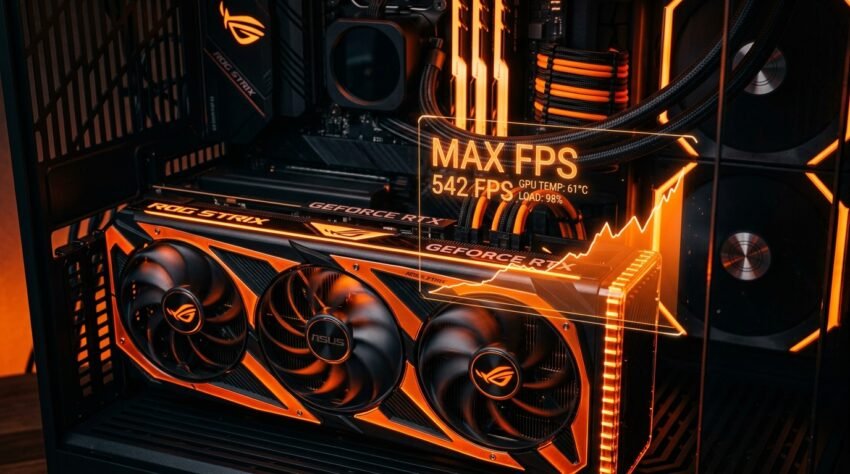
Tener una tarjeta gráfica de última generación no sirve de nada si el software que la controla la está frenando de forma invisible. La mayoría de los jugadores instalan su hardware, descargan sus juegos favoritos y se olvidan por completo del software base, sin saber que la configuración del Panel de Control de NVIDIA viene ajustada de fábrica para ahorrar energía y priorizar una calidad de imagen estándar.
Si quieres exprimir al máximo tus componentes, eliminar el molesto retraso de entrada (input lag) y conseguir una fluidez absoluta en juegos competitivos de esta temporada, necesitas realizar ajustes manuales. En esta guía te explicaremos cómo liberar el verdadero potencial de tu GPU.
Paso previo: Actualiza tus controladores gráficos
Antes de modificar cualquier parámetro interno, es obligatorio asegurarte de que tienes la versión más reciente de los controladores (drivers) instalada en tu sistema. Los juegos modernos dependen de estas actualizaciones para funcionar correctamente.
Puedes descargar la última versión del software directamente desde la página oficial de NVIDIA. – Esto solucionará el error de «Enlaza a recursos externos» en Rank Math)
La mejor configuración del Panel de Control de NVIDIA (Paso a paso)
Una vez que tus drivers estén al día, haz clic derecho en cualquier espacio vacío de tu escritorio de Windows y selecciona «Panel de Control de NVIDIA». A continuación, dirígete a la pestaña llamada «Controlar la configuración 3D» en el menú de la izquierda.
Asegúrate de estar en la pestaña «Configuración global» y modifica estrictamente los siguientes valores en la lista:
1. Modo de baja latencia: Ultra
Este es el ajuste más importante para juegos tipo shooter (Valorant, CS2, Fortnite). Al cambiarlo a «Ultra», obligas a tu procesador (CPU) a enviar los fotogramas a la tarjeta gráfica justo milisegundos antes de que los necesite. Esto elimina la cola de fotogramas y reduce el input lag casi a cero.
2. Modo de control de energía: Preferir rendimiento máximo
Por defecto, tu tarjeta gráfica intentará ahorrar electricidad reduciendo su velocidad (frecuencia de reloj) cuando cree que no estás en una escena pesada. Al aplicar este cambio en tu configuración del Panel de Control de NVIDIA, le exiges a la tarjeta que trabaje al máximo de su capacidad sostenida mientras tengas un juego abierto, evitando tirones repentinos.
3. Filtrado de texturas – Calidad: Alto rendimiento
Cambia este valor de «Calidad» a «Alto rendimiento». Esto desactiva ciertos filtros microscópicos en las texturas que consumen muchos recursos de video, pero que son completamente imperceptibles para el ojo humano cuando estás en pleno movimiento en una partida.
4. Frecuencia de actualización preferida: La más alta posible
Esto garantiza que tu monitor siempre intente trabajar a su tasa de refresco máxima nativa (por ejemplo, 144Hz, 165Hz o 240Hz), sin importar si un juego intenta limitarlo por defecto.
5. Sincronización vertical (V-Sync): Desactivado
La sincronización vertical es la principal causante de que sientas el ratón pesado o con retraso. Desactívala siempre desde este panel global. Si necesitas limitar tus FPS para que tu tarjeta no se sobrecaliente, hazlo desde los ajustes internos de cada juego, nunca desde aquí.
Consideraciones finales para PC de Escritorio y Laptops
Es importante mencionar que si juegas desde una laptop gamer, cambiar el modo de energía a «rendimiento máximo» hará que la batería se agote rápidamente y el equipo se caliente más. Asegúrate de jugar siempre con la laptop conectada a la corriente y sobre una superficie plana que permita una buena ventilación.
Para los usuarios de PC de escritorio con buena refrigeración, esta configuración del Panel de Control de NVIDIA es 100% segura y no dañará tus componentes. Si quieres ver cómo estos cambios impactan directamente en títulos muy pesados, puedes revisar nuestra guía sobre cómo optimizar juegos pesados en PC para exprimir aún más tus fotogramas.
2 comentarios sobre «La mejor configuración del Panel de Control de NVIDIA para aumentar FPS (2026)»