
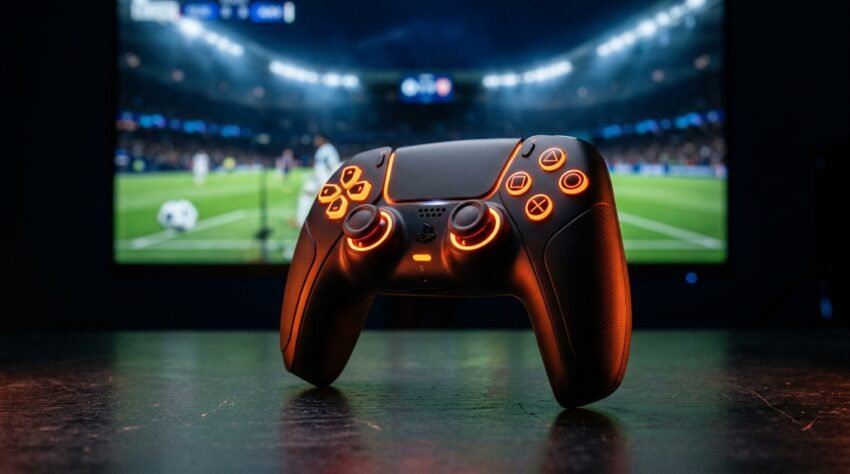
Cualquiera que haya jugado Ultimate Team o el modo competitivo sabe que no hay nada más frustrante que presionar el botón de pase y ver cómo tu jugador tarda un segundo entero en reaccionar. Esta sensación de pesadez, a menudo descrita como jugar en el barro, arruina la experiencia de millones de usuarios. Aunque muchos culpan directamente a los servidores del juego, la realidad es que gran parte de este retraso proviene de una mala configuración local en tu consola o computadora.
Si estás cansado de perder partidos en el último minuto porque tu defensa no giró a tiempo, en esta guía técnica te enseñaremos exactamente cómo solucionar el input lag en EA FC ajustando parámetros de hardware, red y opciones gráficas ocultas.
¿Por qué ocurre el retraso de los controles?
El input delay o lag de entrada es el tiempo que transcurre desde que presionas un botón en tu mando hasta que la acción se refleja en la pantalla de tu monitor. En juegos deportivos de alta velocidad donde las decisiones se toman en fracciones de segundo, un retraso de 50 o 100 milisegundos es la diferencia entre un gol a favor y un contraataque letal del rival.
Para solucionar el input lag en EA FC, debemos atacar el problema desde tres frentes distintos: la comunicación de tu control, la carga gráfica innecesaria del motor del juego y la estabilidad de la resolución DNS de tu internet.
1. Configuración del mando (Cable vs Inalámbrico)
Existe un mito muy extendido de que conectar el mando por cable USB siempre reduce el tiempo de respuesta. Dependiendo del hardware que utilices, esto no siempre es cierto, pero la consistencia es clave.
Si juegas en PC, asegúrate de conectar el control directamente a un puerto USB de la placa base (en la parte trasera del equipo), no en los puertos frontales del gabinete, ya que estos suelen agregar microsegundos de latencia. Además, evita usar programas de terceros para mapear controles a menos que sea estrictamente necesario. En consolas de nueva generación, ve a la configuración de accesorios y fuerza la comunicación a través del «Cable USB» en lugar de Bluetooth cuando el mando esté conectado.
2. Opciones gráficas dentro del juego que debes desactivar
El motor gráfico de las versiones más recientes de este simulador de fútbol incluye animaciones e indicadores en pantalla que consumen recursos en tiempo real, generando pequeños tirones. Para solucionar el input lag en EA FC desde los menús internos, aplica estos cambios:
- Indicadores de PlayStyles (Estilos de juego): Desactiva el indicador visual que aparece sobre la cabeza de los jugadores cuando se activa una habilidad especial. Renderizar ese icono emergente durante una jugada rápida causa una caída momentánea de cuadros.
- Calidad de la red: En las opciones visuales, activa el monitor de ping y conexión. Esto no reduce el lag por sí mismo, pero te dará datos reales para saber si el problema es tu hardware o los servidores en ese momento.
- Desactiva el Crossplay: Si no necesitas jugar con amigos de otras plataformas, apagar el juego cruzado en las opciones de matchmaking reduce significativamente la latencia, ya que el sistema solo te emparejará con arquitecturas de red idénticas a la tuya.
3. Optimización de red y DNS
El enrutamiento de tu internet hacia los servidores de Electronic Arts es un factor crítico. Los servidores DNS que te asigna tu proveedor de internet por defecto suelen ser lentos y propensos a la congestión en horas pico.
Cambiar tu DNS a opciones públicas optimizadas para juegos reducirá la fluctuación de tu conexión. Te recomendamos configurar el DNS primario en 1.1.1.1 y el secundario en 1.0.0.1. Puedes encontrar instrucciones detalladas sobre cómo hacer este cambio en cualquier dispositivo directamente en el portal oficial de Cloudflare.
4. Sinergia con tu tarjeta gráfica en PC
Si ejecutas el juego en una computadora, la sincronización entre tu monitor y tu tarjeta gráfica define qué tan pesado se siente el gameplay. Jugar en modo «Ventana sin bordes» obliga a Windows a procesar la imagen del juego junto con el escritorio, lo que inyecta latencia de forma inmediata.
Asegúrate de jugar siempre en «Pantalla Completa» (Full Screen). Además, si quieres garantizar que tu tarjeta de video procese los fotogramas sin ningún tipo de cola de espera, aplica nuestra guía sobre la mejor configuración del Panel de Control de NVIDIA para bloquear los ajustes de rendimiento máximo.
Aplicar todos estos ajustes en conjunto te ayudará a solucionar el input lag en EA FC de forma definitiva. Notarás al instante que los regates se sienten más ágiles, los pases salen en el momento exacto en que presionas el botón y, lo más importante, volverás a disfrutar del juego competitivo. Reinicia tu sistema tras aplicar los cambios y entra a un partido de prueba para sentir la diferencia.